Back

Първоначално ръководство за настройка: Отключете пълната производителност на вашия Prestige N16 Flip AI+

Laptops

Задвижва се от NVIDIA RTX Spark N1X и до 128GB унифицирана памет, MSI Prestige N16 Flip AI+ предлага големи AI модели и многоагентни работни потоци, отваряйки нови възможности за производителност. В комбинация с ексклузивните функции на серията Prestige, той е универсална сила за AI, създаване на съдържание и развлечения. За да извлечете максимума от новия си лаптоп от първия ден, започнете с извършване на Windows настройката и инсталирането на наличните системни актуализации.

Вашата първа Windows настройка се нарича Out-of-Box Experience (OOBE)—насочената настройка, която виждате, когато включите лаптопа си за първи път.

Ключът към началото: свържете се към интернет по време на OOBE и останете свързани, докато инсталацията и последващите актуализации приключат. Това позволява на вашия Prestige N16 Flip AI+ да изтегли и инсталира необходимите актуализации, за да извлечете максимума от RTX Spark.
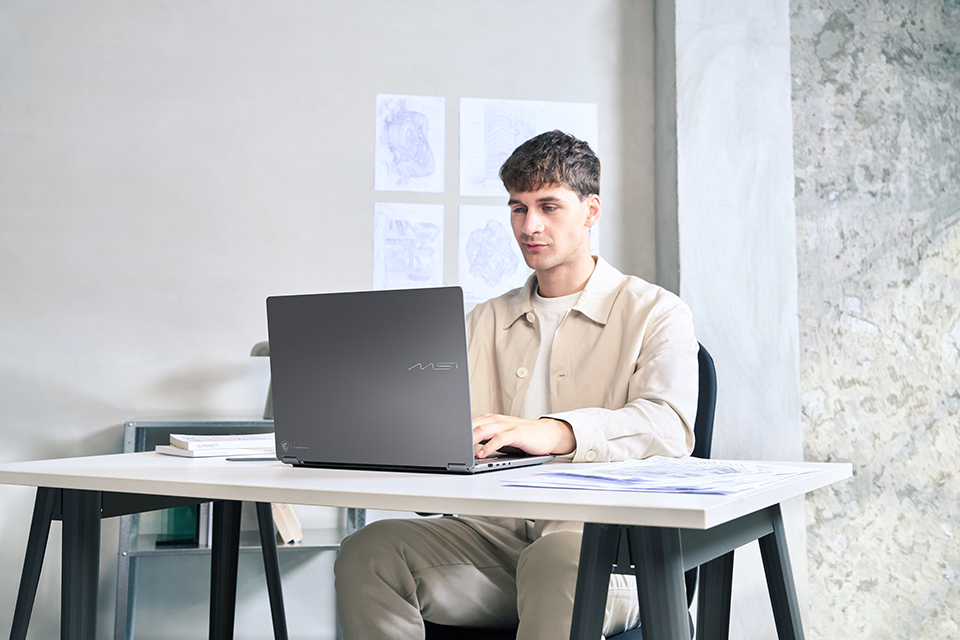
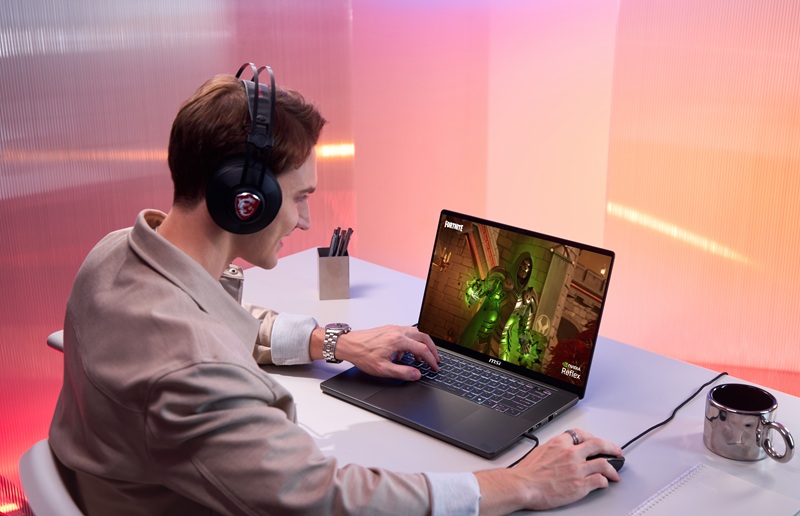
Завършете първоначалната настройка и актуализациите, за да подготвите вашия Prestige N16 Flip AI+ за AI, креативност и ежедневна производителност.
▲ Завършете първоначалната настройка и актуализациите, за да подготвите вашия Prestige N16 Flip AI+ за AI, креативност и ежедневна производителност.

Преди да започнете: Включете, свържете и отделете малко време

Имайте готов вашия захранващ адаптер и стабилна, високоскоростна интернет връзка. Дръжте лаптопа си свързан към захранването през цялото време на настройката и актуализирането.

Първоначалният процес на настройка и актуализация може да отнеме повече от един час, в зависимост от вашата интернет скорост и наличните актуализации. Моля, отделете достатъчно време и изчакайте търпелivo, докато изтеглянето и инсталирането приключат. Ако дадете на лаптопа си това време сега, ще го подготвите за производителния опит, който предстои.

Стъпка 1: Свържете захранващия адаптер

Свържете приложения захранващ адаптер към вашия Prestige N16 Flip AI+ и го включете в контакт. Дръжте адаптера свързан през следващите стъпки.

Стъпка 2: Включете лаптопа си

Отворете лаптопа и натиснете бутона за захранване. Следвайте инструкциите на екрана, за да започнете настройката на Windows.

Стъпка 3: Завършете Windows OOBE и останете онлайн

Следвайте инструкциите на екрана по време на Windows OOBE и се свържете със стабилна, високоскоростна интернет връзка, когато бъдете подканени.

Дръжте лаптопа си свързан през OOBE и последващия процес на актуализация на Windows. Достъпът до интернет е от съществено значение за изтеглянето на необходимите актуализации, за да активирате пълното RTX Spark изживяване на вашия Prestige N16 Flip AI+.

Тази фаза може да отнеме известно време. Оставете лаптопа си включен и позволете на процеса на настройка на екрана да приключи.
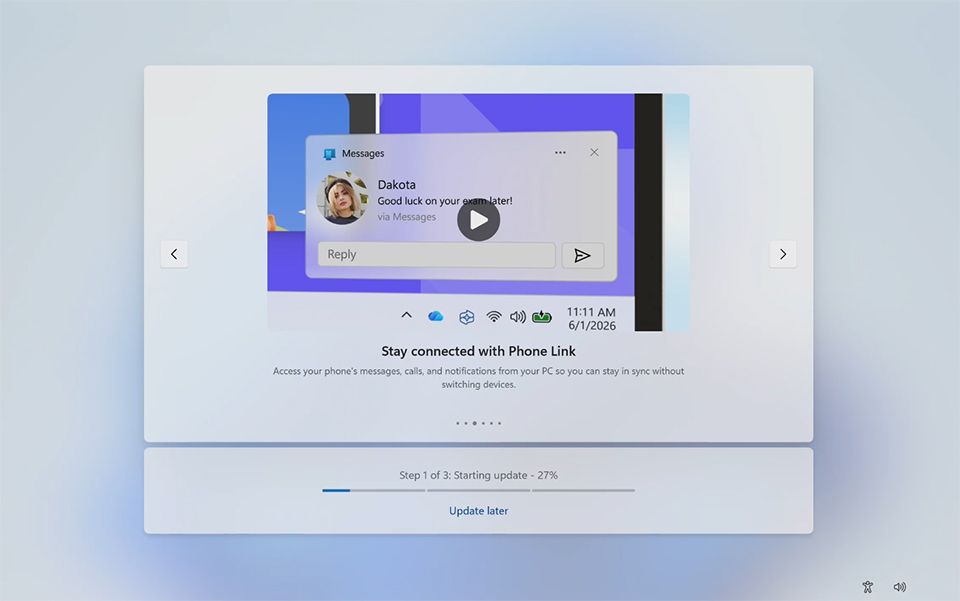
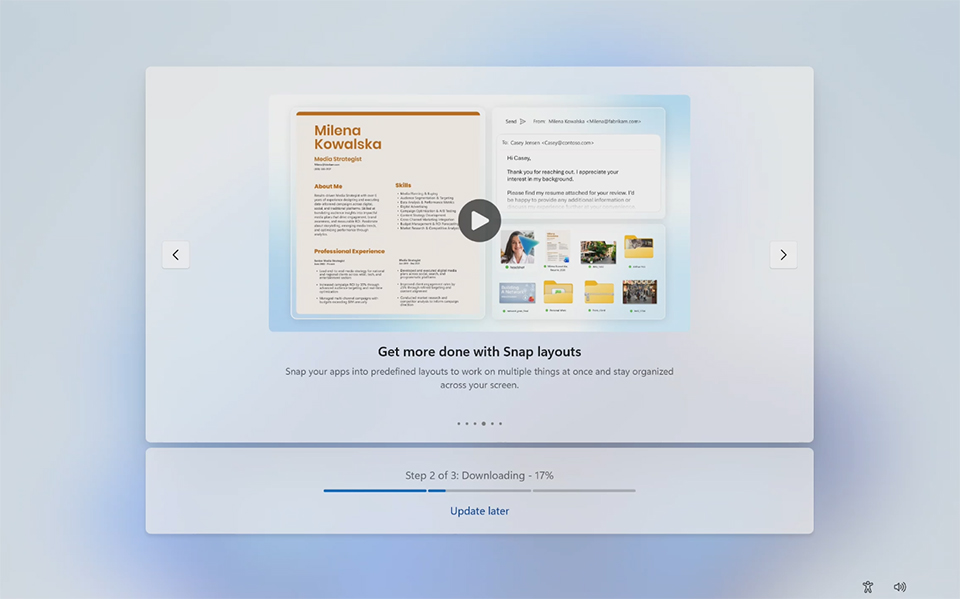
Следвайте инструкциите на екрана, за да завършите Windows OOBE и последващия процес на актуализация на Windows

Следвайте инструкциите на екрана, за да завършите Windows OOBE и последващия процес на актуализация на Windows

Следвайте инструкциите на екрана, за да завършите Windows OOBE и последващия процес на актуализация на Windows
▲ Следвайте инструкциите на екрана, за да завършите Windows OOBE и последващия процес на Windows Update. Това може да отнеме известно време, така че моля, изчакайте търпелivo, докато всички актуализации приключат.
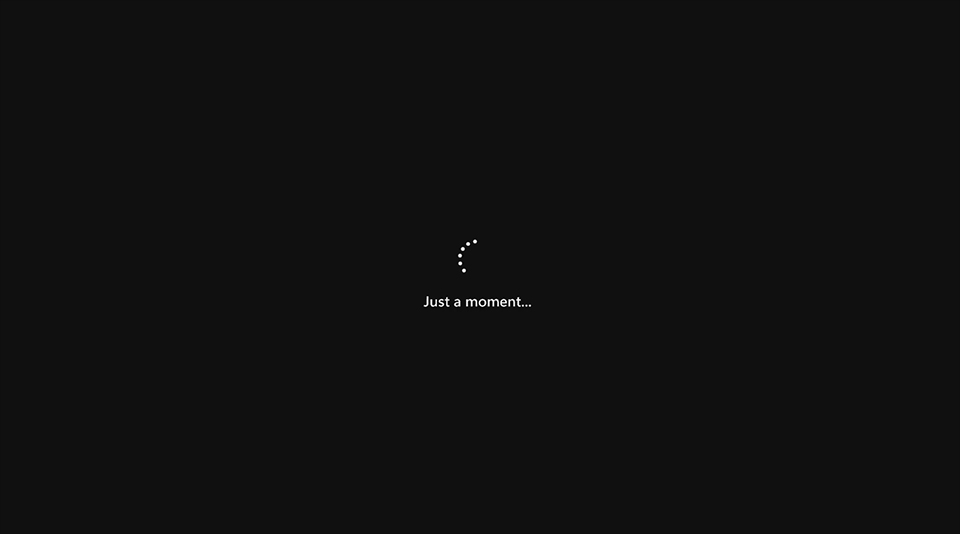
Ако видите черен екран с въртящ се индикатор, моля, изчакайте търпелivo, докато инсталацията продължи.
▲ Ако видите черен екран с въртящ се индикатор, моля, изчакайте търпелivo, докато инсталацията продължи.

Стъпка 4: Отворете Windows Update

След като стигнете до работния плот на Windows, проверете за всякакви останали системни актуализации:

1. Напишете Windows Update в полето за търсене в лентата на задачите.

2. Изберете Проверка за актуализации от резултатите от търсенето, за да отворите Windows Update.

Можете също да отворите Старт > Настройки > Windows Update Старт > Настройки > Windows Update.

Достигането до работния плот е вашия сигнал да проверите за актуализации—може да има все още актуализации, чакащи да бъдат инсталирани.

Стъпка 5: Инсталирайте актуализациите и рестартирайте, когато бъдете подканени

В Windows Update, изберете Проверка за актуализации. Ако има налични актуализации, изберете Изтегляне и инсталиране всички или опцията за изтегляне и инсталиране, показана на вашия екран.

Дръжте вашия лаптоп свързан към захранване и интернет, докато актуализациите се изтеглят и инсталират. Ако Windows ви помоли да рестартирате, следвайте подканата, за да завършите прилагането им.

След рестартиране, върнете се към Windows Update и проверете отново. Инсталирайте всички останали актуализации и завършете всички необходими рестартирания, докато Windows не покаже Вашата система е актуална и няма нужда от рестартиране.
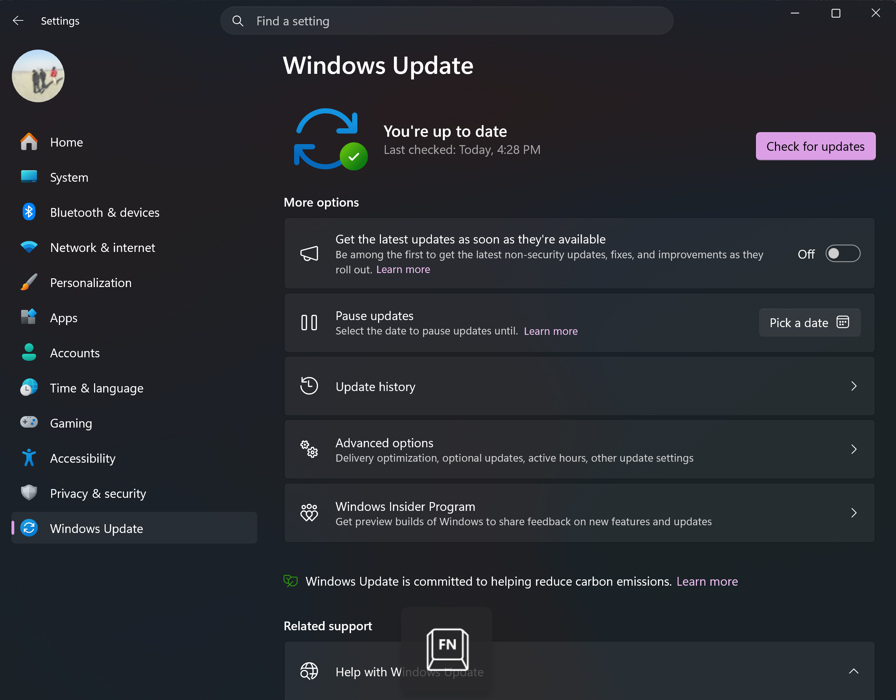
Проверете за актуализации и потвърдете, че Windows показва "Вашата система е актуална". Моля, обърнете внимание, че екранните снимки са за илюстрация. Данните на екрана могат да варират.
▲ Проверете за актуализации и потвърдете, че Windows показва "Вашата система е актуална". Моля, обърнете внимание, че екранните снимки са за илюстрация. Данните на екрана могат да варират.

Разгърнете пълния потенциал на вашия Prestige N16 Flip AI+

С настроената Windows и наличните системни актуализации, вашият Prestige N16 Flip AI+ е готов да изследвате неговите възможности, задвижвани от RTX Spark.

От следващия ви творчески проект до ежедневния ви работен процес, сега можете да започнете с система, готова да достигне пълния си потенциал. Малко търпение по време на настройката поставя основата за мощно продуктивно изживяване от първия ден.
Свързани блогове

Първоначално ръководство за настройка: Отключете пълната производителност на вашия Prestige N16 Flip AI+

October 16,2026

Първоначално ръководство за настройка: Отключете пълната производителност на вашия Prestige N16 Flip AI+

Задвижва се от NVIDIA RTX Spark N1X и до 128GB унифицирана памет, MSI Prestige N16 Flip AI+ предлага големи AI модели и многоагентни работни потоци, отваряйки нови възможности за производителност. В комбинация с ексклузивните функции на серията Prestige, той е универсална сила за AI, създаване на съдържание и развлечения. За да извлечете максимума от новия си лаптоп от първия ден, започнете с извършване на Windows настройката и инсталирането на наличните системни актуализации. Вашата първа Windows настройка се нарича Out-of-Box Experience (OOBE)—насочената настройка, която виждате, когато включите лаптопа си за първи път. Ключът към началото: свържете се към интернет по време на OOBE и останете свързани, докато инсталацията и последващите актуализации приключат. Това позволява на вашия [...]

По-умен, отколкото изглежда: Как ИИ двигателят на MSI преосмисля ефективността на всички устройства

March 20,2026

По-умен, отколкото изглежда: Как ИИ двигателят на MSI преосмисля ефективността на всички устройства

Съвременните лаптопи и ръчни устройства имат невероятно мощно хардуерно осигуряване, но ръчното коригиране на настройките за производителност, живот на батерията или поверителност може лесно да прекъсне вашия работен процес. Решението на това препятствие е само на един клик разстояние: MSI AI Engine, вграден директно в MSI Center, MSI Center M, и MSI Center S. Като просто активирате тази функция в контролния център на вашето устройство, интелигентен оркестратор поема контрола. Той автоматично оптимизира производителността на вашата система, консумацията на енергия и сензорното изживяване въз основа на това точно какво правите – независимо дали играете, пътувате или се справяте с професионални работни натоварвания. Изкуственият интелект работи безшумно на заден план, справяйки се с тежката работа, така че вие не трябва да го правите. ↑ Командния център за пълно потапяне: MSI AI Engine автоматично синхронизира производителност, цветове на дисплея, аудио и осветление в момента, в който стартирате игра. Крайно предимство: Интелигентно гейминг Нека поговорим за това, което е най-важно за геймърите. В миналото подготовката за тежка сесия за игра на PC означаваше ръчно отваряне на контролния център, превключване на традиционния "User Scenario" към "Extreme Performance", увеличаване на охлаждащите вентилатори и може би коригиране на дисплея за по[...]

Ръководство за закупуване на геймърски лаптоп 2026: Намерете подходящия MSI лаптоп за вашия стил на игра

February 12,2026

Ръководство за закупуване на геймърски лаптоп 2026: Намерете подходящия MSI лаптоп за вашия стил на игра

През 2026 г. преследването на най-високи честоти на кадри вече не е единственият начин да изберете лаптоп за игри. Днешните геймъри са също създатели, студенти, професионалисти и пътешественици - така че най-добрият лаптоп не е просто най-мощният, а този, който отговаря на начина, по който действително живеете, работите и играете. Ето защо геймърската гама на MSI за 2026 г. е изградена около ясни потребителски профили, вариращи от безкомпромисни флагмански машини до преносими ежедневни системи, които все още предлагат истинска геймърска производителност. Независимо дали търсите мощност от клас настолни компютри или елегантен лаптоп, който можете уверено да вземете в кафене, има MSI серия, проектирана за вашия стил на игра. Raider 16 Max HX: Създаден за Hardcore Flex геймъри Проектиран за геймъри, които искат абсолютния връх на производителността, Raider 16 Max HX се представя като най-мощният 16" флагмански геймърски лаптоп на MSI, предлагащ истинско изживяване от клас настолни компютри в 16-инчов формат. С комбинирана мощност до 300W за CPU и GPU, [...]

Абонирайте се за нашия блог

Бъдете в крак с най-новите хардуерни продукти, съвети и новини

Моля, отбележете квадратчето, ако желаете да получавате нашите последни новини и актуализации. Като кликнете тук, Вие давате съгласието си за обработката на Вашите лични данни от [Micro-Star International Co., LTD.], за да Ви изпращаме информация за [продуктите, услугите и предстоящите събития на MSI]. Моля, имайте предвид, че можете да се отпишете от бюлетини на MSI тук по всяко време.

Повече подробности за нашите дейности по обработка на данни можете да намерите в Политиката за поверителност на MSI